
开始前,准备这几样。
- 登录用户中心,确认套餐有效并有剩余流量。
- 确认系统可以安装 APK。不能安装 APK 的设备请先联系客服确认客户端支持情况。
- 同一时间先使用一个代理客户端,避免多个应用同时接管网络。
- 截图仅用于说明操作入口,名称和按钮可能随版本变化。
选择与你设备对应的客户端。
链接沿用原站提供的版本。下载后先核对文件是否完整,再阅读对应客户端的下一步说明。
Clash:把订阅添加进来。
下面按 Clash Meta 的操作顺序说明。
方法一:从用户中心一键导入
- 前往用户中心取订阅。
- 找到“一键订阅”或“导入订阅”,选择与你安装的客户端一致的选项。
- 浏览器询问是否打开客户端时,核对应用名称后允许打开;在客户端确认保存。
方法二:复制地址,手动导入
- 在用户中心的一键订阅区域,复制自己的订阅地址。
- 打开 Clash Meta → 配置 → 新建或右上角加号 → 从 URL 导入。
- 粘贴完整订阅地址,填写便于识别的名称,保存并选择该配置。
- 回到主界面,进入代理页面选择线路。
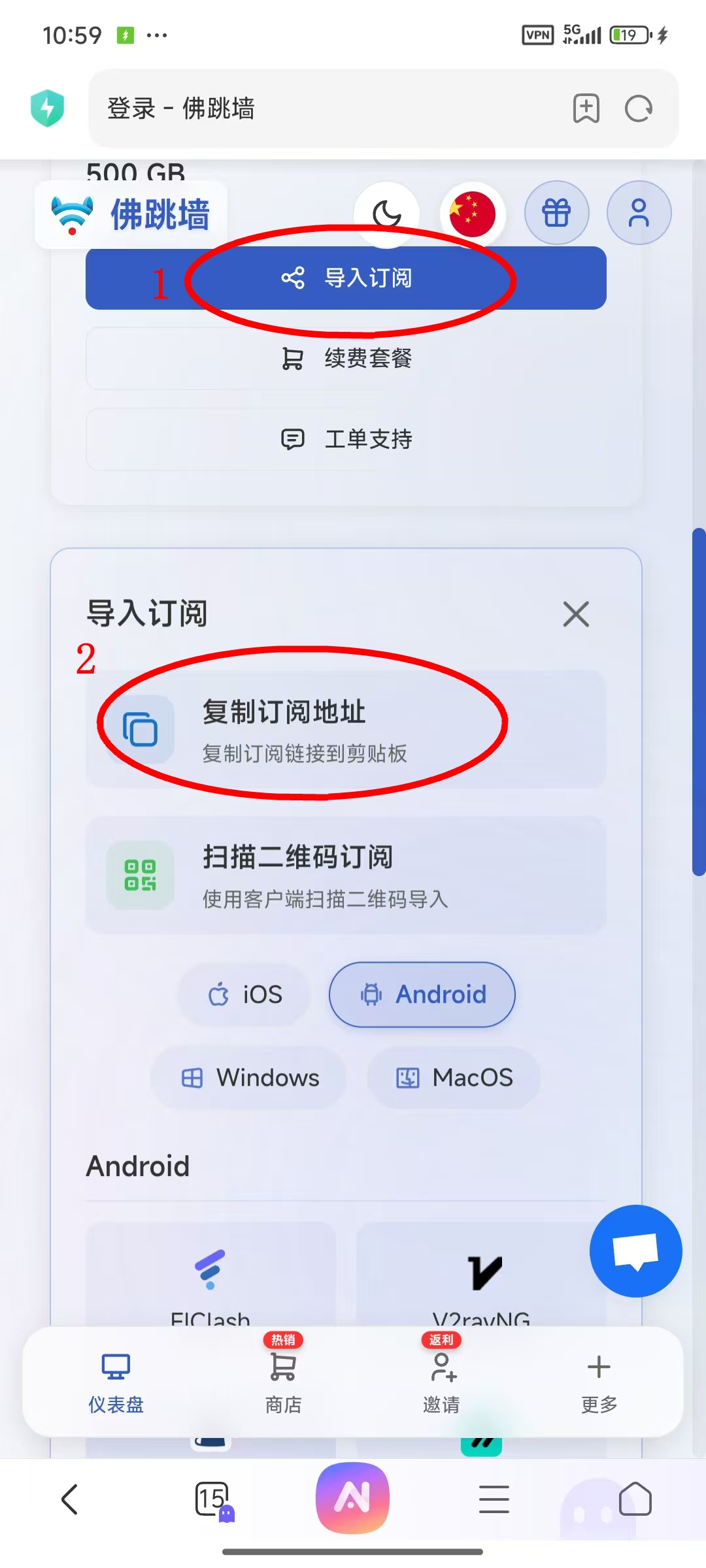
截图暂时无法显示,请按本节文字步骤操作。
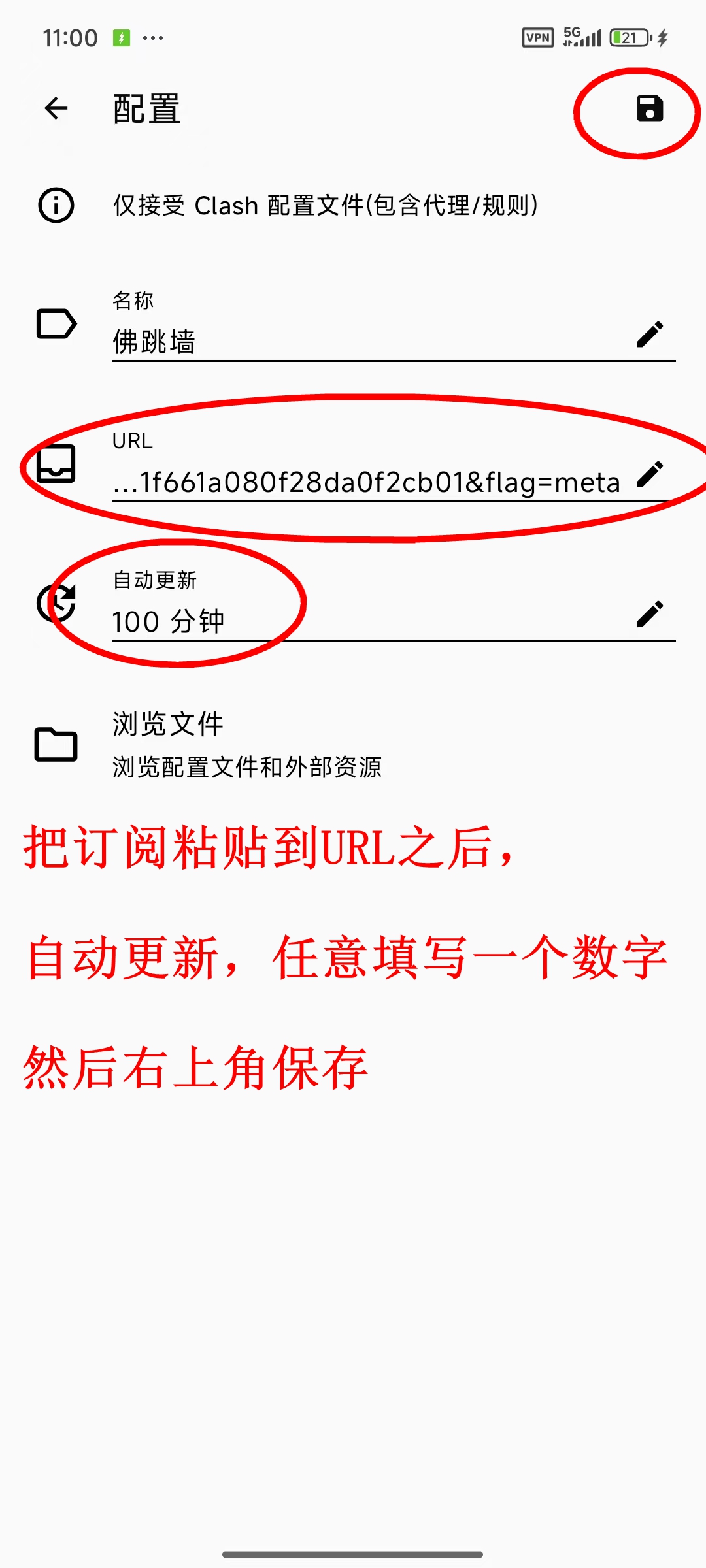
截图暂时无法显示,请按本节文字步骤操作。
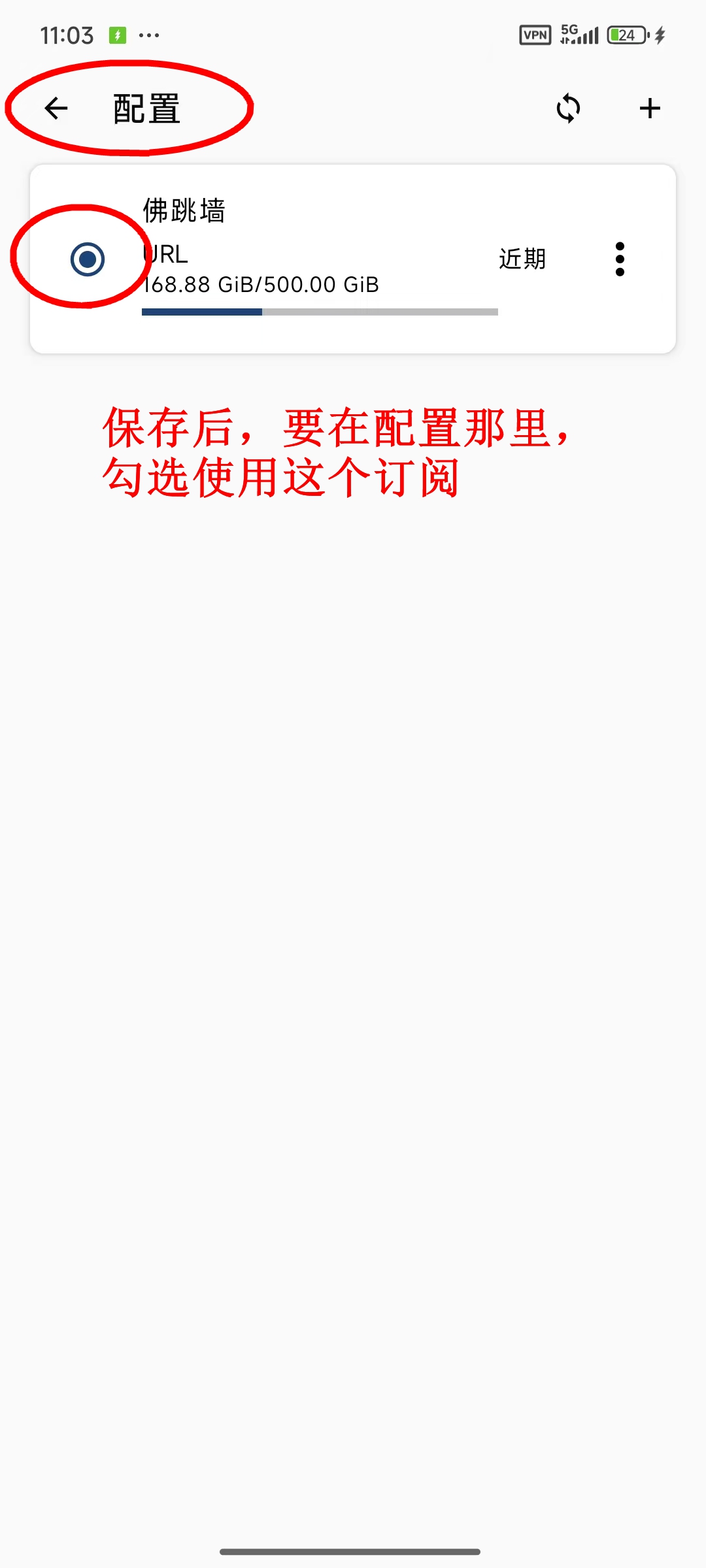
截图暂时无法显示,请按本节文字步骤操作。
一键导入没有反应,可以改用手动方法。订阅地址相当于访问凭证,只粘贴到自己的客户端;导入失败请先重新获取当前地址,不要随意替换域名。
选好线路,开启连接。
安装 Clash Meta 后,先完成 订阅导入,再按下面操作。
- 确认已选择有效的订阅配置。
- 在代理页面选择一条线路;延迟测试可帮助筛选,但最终以实际访问为准。
- 回到首页启动连接。首次弹出系统 VPN 请求时,确认是刚安装的客户端后允许。
- 先使用规则模式,再打开一个你需要访问的网站,检查是否能正常加载。
规则 Rule
按客户端当前配置的规则分流,日常使用可先选择此模式。
全局 Global
进入客户端代理的请求统一使用所选策略;不等于接管设备所有应用。
直连 Direct
经客户端处理的请求直接连接,不使用代理节点。
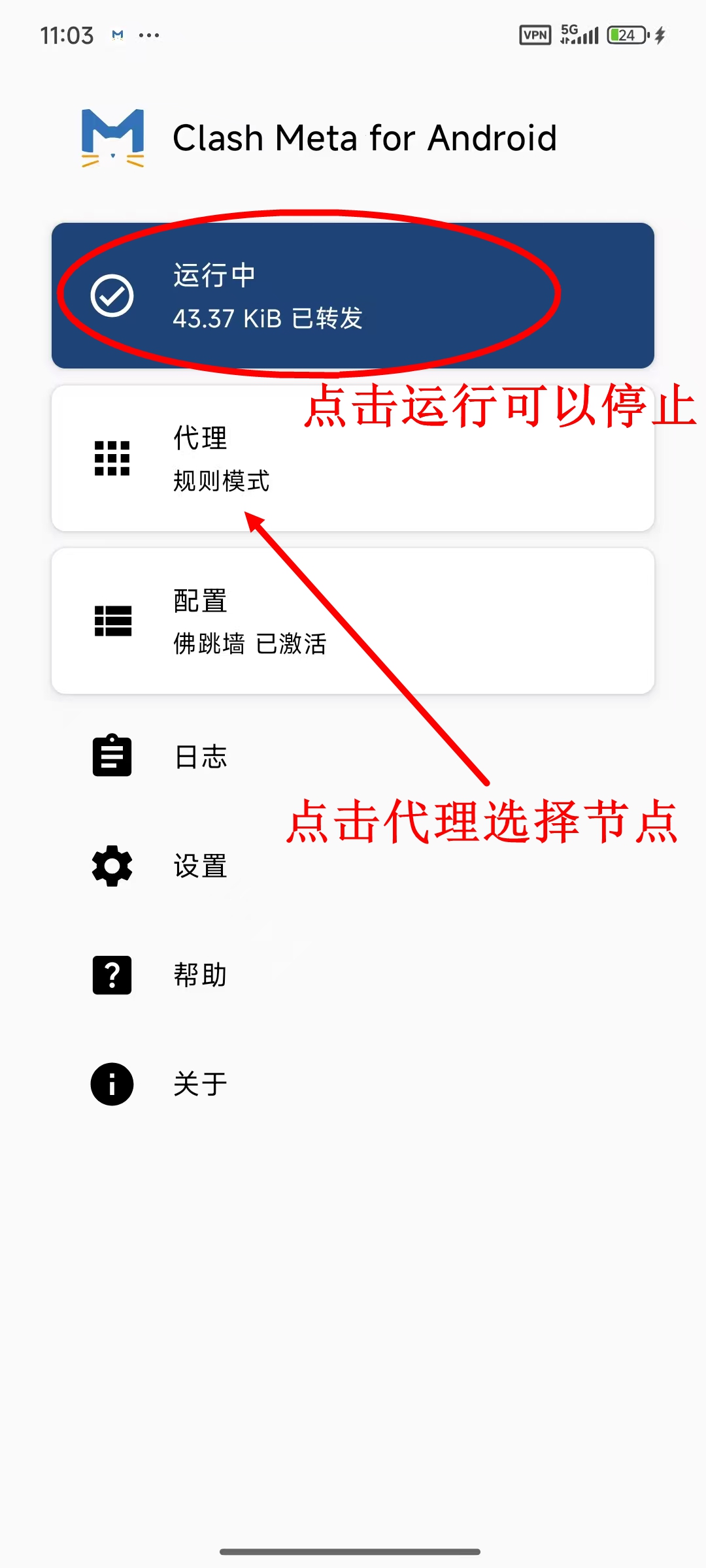
截图暂时无法显示,请按本节文字步骤操作。
卡在哪一步,就从哪里查。
已连接,但网站打不开或速度慢
确认套餐有效、流量足够,检查当前模式和线路,再尝试另一条线路或另一种网络。某个服务也可能有地区或账号限制,连接状态本身不能证明每个服务都可用。
锁屏后断开,或者连接很快停止
检查系统是否限制了该客户端后台运行或电池使用。如果已经安装其他 VPN 应用,先断开另一个应用,再重新连接。
手机或鸿蒙设备无法安装 APK
先确认系统是否支持 APK,以及安装包是否下载完整。不同系统版本的兼容性不同,请将机型、系统版本和提示发给客服。
历史客户端资料。
查看原客户端下载与操作说明
以下资料仅为仍在使用旧客户端的用户保留。当前安装优先使用上方 Clash 系列;原客户端可能受入口访问限制影响。
- 下载 APK,按系统流程安装。只有确认下载来源可信时,才允许对应来源安装应用。
- 打开客户端,按界面提示登录佛跳墙账号,或使用该版本提供的订阅导入入口。
- 选择线路并点击连接;系统弹出 VPN 连接请求时核对应用名称后允许。
- 切回浏览器检查实际访问。需要更新订阅时,先断开连接再刷新。
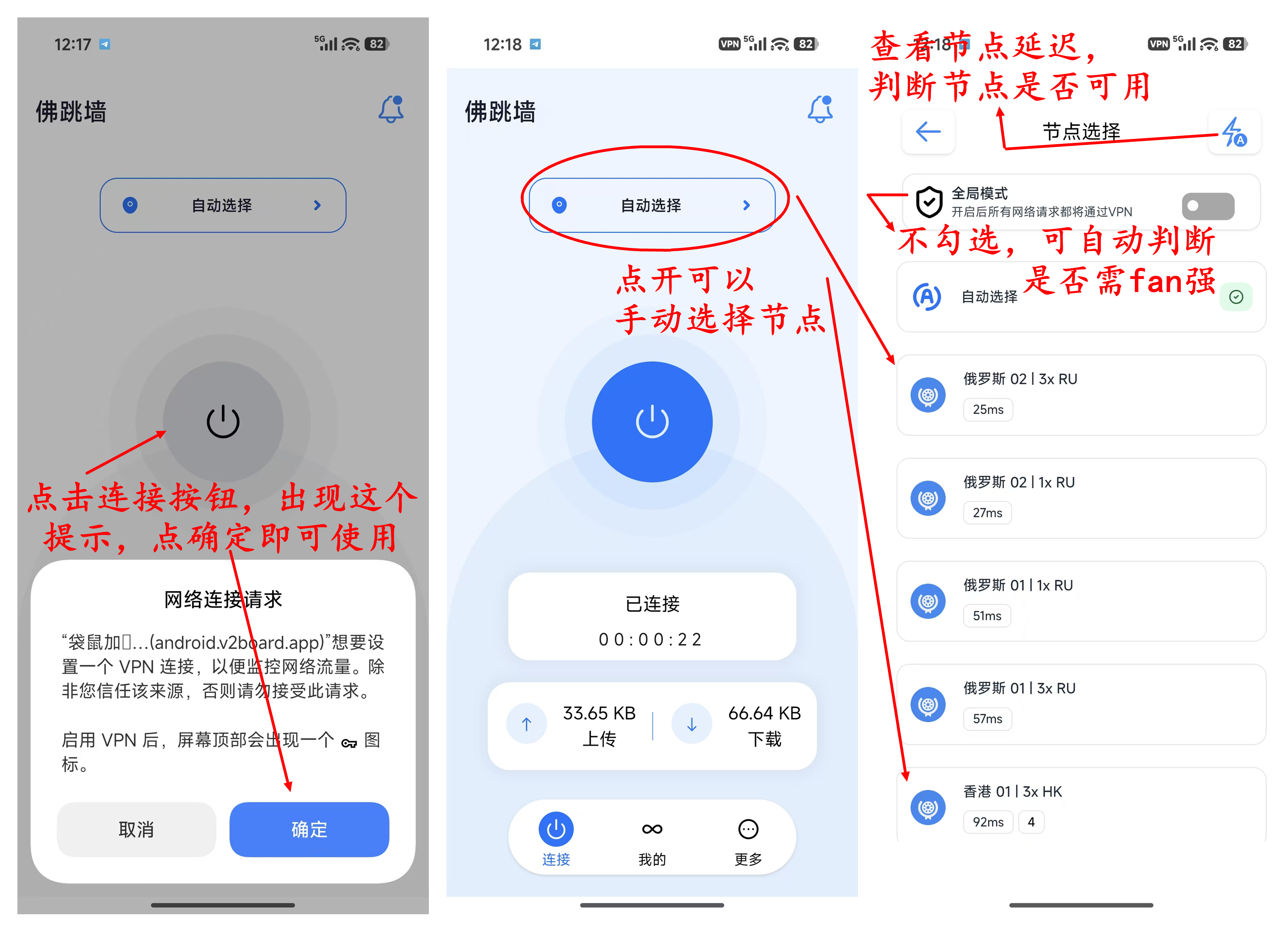
截图暂时无法显示,请按本节文字步骤操作。
当前安装包与这些历史截图可能存在名称或界面差异。找不到对应按钮时,请把客户端名称和界面截图发给客服。
还没解决?把问题发给我们。
继续使用。
安装完成之后
套餐、订阅和订单集中在用户中心。需要给另一台设备安装?可以回到新手引导重新选择。