
开始前,准备这几样。
- 登录用户中心,确认套餐有效并有剩余流量。
- 点击苹果菜单 → 关于本机,查看“芯片”或“处理器”,区分 Apple 芯片与 Intel。
- 同一时间先使用一个代理客户端,避免多个应用同时接管网络。
- 截图仅用于说明操作入口,名称和按钮可能随版本变化。
选择与你设备对应的客户端。
Clash Verge:按芯片选择
Apple 芯片
M 系列机型对应原站的 aarch64 安装包。
Intel 处理器
对应原站的 x64 安装包。
链接沿用原站提供的版本。下载后先核对文件是否完整,再阅读对应客户端的下一步说明。
Clash:把订阅添加进来。
下面按 Clash Verge 的操作顺序说明。
方法一:从用户中心一键导入
- 前往用户中心取订阅。
- 找到“一键订阅”或“导入订阅”,选择与你安装的客户端一致的选项。
- 浏览器询问是否打开客户端时,核对应用名称后允许打开;在客户端确认保存。
方法二:复制地址,手动导入
- 在用户中心的一键订阅区域,复制自己的订阅地址。
- 打开 Clash Verge → 订阅,将完整地址粘贴到 URL 输入框,点击导入。
- 等待订阅加载完成,再选择刚导入的订阅。
- 打开代理页,选择一条可用线路;随后按下一节开启系统代理。
一键导入没有反应,可以改用手动方法。订阅地址相当于访问凭证,只粘贴到自己的客户端;导入失败请先重新获取当前地址,不要随意替换域名。
选好线路,开启连接。
安装 Clash Verge 后,先完成 订阅导入,再按下面操作。
- 确认已选择有效的订阅配置。
- 在代理页面选择一条线路;延迟测试可帮助筛选,但最终以实际访问为准。
- 进入设置,开启“系统代理”。只在选择线路而未开启代理时,浏览器可能仍走原网络。
- 先使用规则模式,再打开一个你需要访问的网站,检查是否能正常加载。
规则 Rule
按客户端当前配置的规则分流,日常使用可先选择此模式。
全局 Global
进入客户端代理的请求统一使用所选策略;不等于接管设备所有应用。
直连 Direct
经客户端处理的请求直接连接,不使用代理节点。
卡在哪一步,就从哪里查。
已连接,但网站打不开或速度慢
确认套餐有效、流量足够,检查当前模式和线路,再尝试另一条线路或另一种网络。某个服务也可能有地区或账号限制,连接状态本身不能证明每个服务都可用。
Mac 提示无法验证开发者、文件损坏
这两类提示需要分别处理。先核对应用来源、机型和完整报错;不要统一执行关闭安全验证的命令。可对照 Apple 的应用安全说明 ↗,再决定下一步。
浏览器可以访问,但某个 App 不行
某些应用使用自己的网络设置。先查看应用是否提供代理配置;如需填写本地地址和端口,请以客户端当前设置为准,不要照抄旧截图里的端口。
历史客户端资料。
查看原客户端下载与操作说明
以下资料仅为仍在使用旧客户端的用户保留。当前安装优先使用上方 Clash 系列;原客户端可能受入口访问限制影响。
- 下载 DMG 后打开,将应用拖入“应用程序”文件夹,再从该文件夹启动。
- 如果系统拦截,先核对提示内容与下载来源;遇到“会损坏电脑”或“应用已损坏”时先停止并重新获取文件。
- 按客户端当前界面登录佛跳墙账号,或使用该版本提供的订阅入口。
- 选择线路并连接。如需添加 VPN 或网络扩展,确认是当前应用发起的请求后授权。
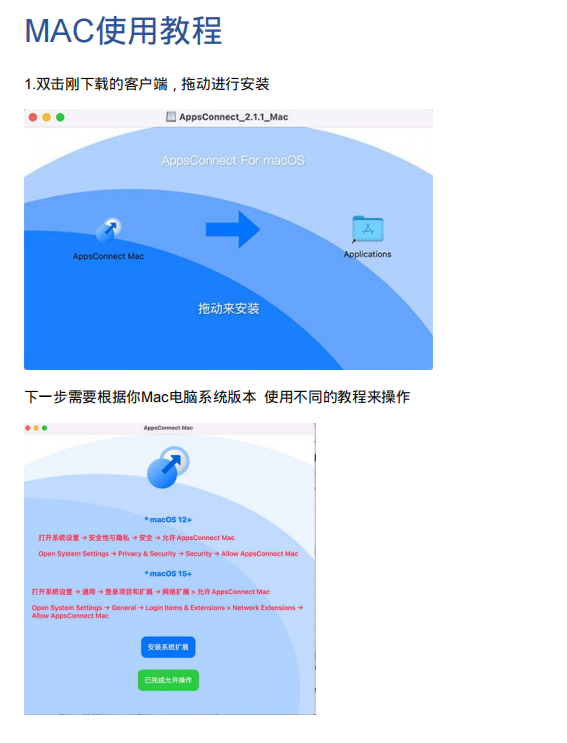
截图暂时无法显示,请按本节文字步骤操作。
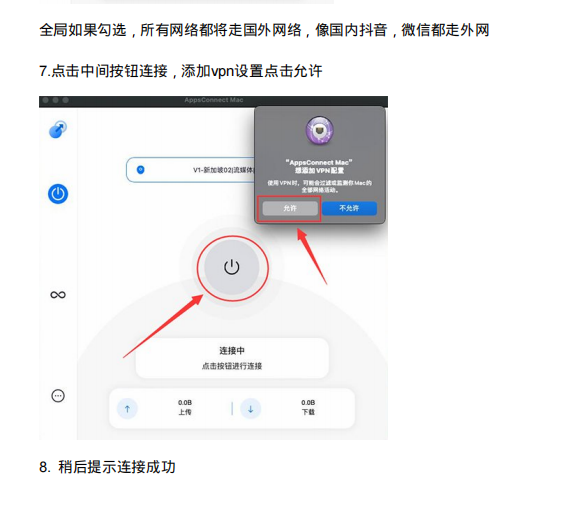
截图暂时无法显示,请按本节文字步骤操作。
当前安装包与这些历史截图可能存在名称或界面差异。找不到对应按钮时,请把客户端名称和界面截图发给客服。
还没解决?把问题发给我们。
继续使用。
安装完成之后
套餐、订阅和订单集中在用户中心。需要给另一台设备安装?可以回到新手引导重新选择。