
开始前,准备这几样。
- 登录用户中心,确认套餐有效并有剩余流量。
- 在 Windows 设置中搜索“日期和时间”,开启自动设置时间,并确认时区与所在地匹配。
- 同一时间先使用一个代理客户端,避免多个应用同时接管网络。
- 截图仅用于说明操作入口,名称和按钮可能随版本变化。
选择与你设备对应的客户端。
链接沿用原站提供的版本。下载后先核对文件是否完整,再阅读对应客户端的下一步说明。
Clash:把订阅添加进来。
下面按 Clash Verge 的操作顺序说明。
方法一:从用户中心一键导入
- 前往用户中心取订阅。
- 找到“一键订阅”或“导入订阅”,选择与你安装的客户端一致的选项。
- 浏览器询问是否打开客户端时,核对应用名称后允许打开;在客户端确认保存。
方法二:复制地址,手动导入
- 在用户中心的一键订阅区域,复制自己的订阅地址。
- 打开 Clash Verge → 订阅,将完整地址粘贴到 URL 输入框,点击导入。
- 等待订阅加载完成,再选择刚导入的订阅。
- 打开代理页,选择一条可用线路;随后按下一节开启系统代理。
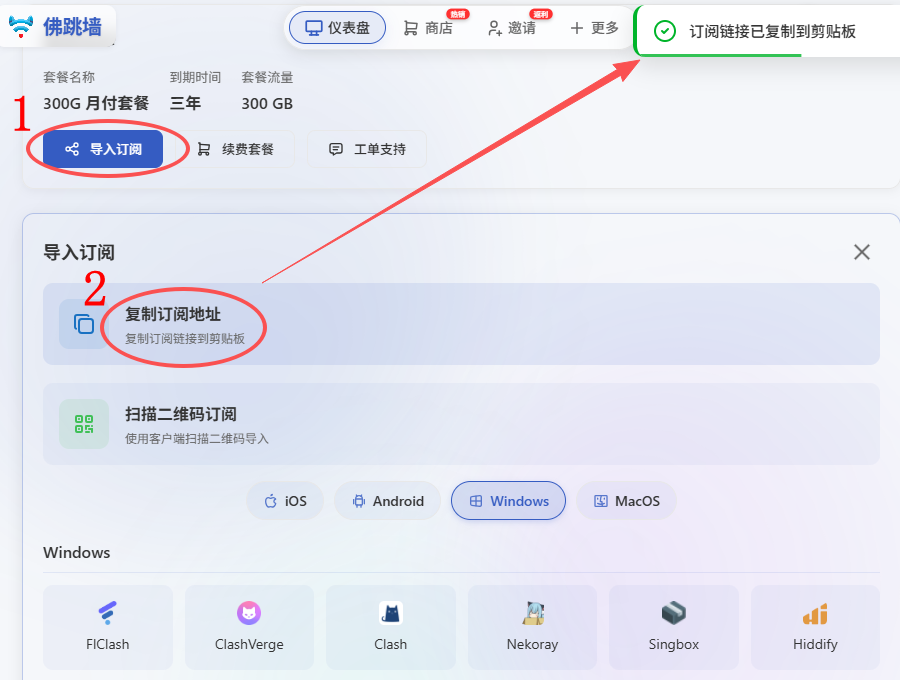
截图暂时无法显示,请按本节文字步骤操作。
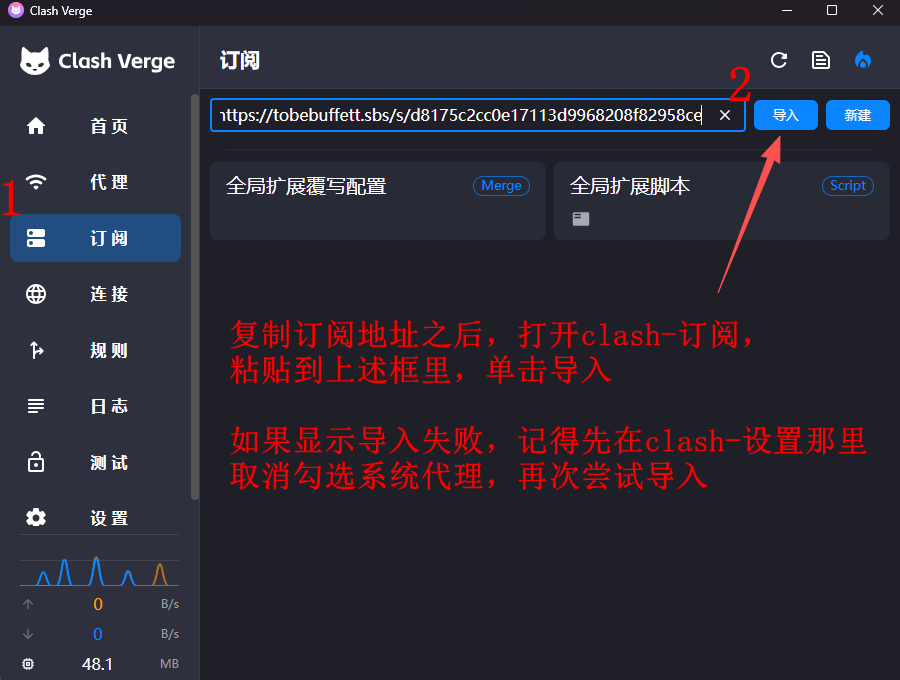
截图暂时无法显示,请按本节文字步骤操作。
一键导入没有反应,可以改用手动方法。订阅地址相当于访问凭证,只粘贴到自己的客户端;导入失败请先重新获取当前地址,不要随意替换域名。
选好线路,开启连接。
安装 Clash Verge 后,先完成 订阅导入,再按下面操作。
- 确认已选择有效的订阅配置。
- 在代理页面选择一条线路;延迟测试可帮助筛选,但最终以实际访问为准。
- 进入设置,开启“系统代理”。只在选择线路而未开启代理时,浏览器可能仍走原网络。
- 先使用规则模式,再打开一个你需要访问的网站,检查是否能正常加载。
规则 Rule
按客户端当前配置的规则分流,日常使用可先选择此模式。
全局 Global
进入客户端代理的请求统一使用所选策略;不等于接管设备所有应用。
直连 Direct
经客户端处理的请求直接连接,不使用代理节点。
卡在哪一步,就从哪里查。
已连接,但网站打不开或速度慢
确认套餐有效、流量足够,检查当前模式和线路,再尝试另一条线路或另一种网络。某个服务也可能有地区或账号限制,连接状态本身不能证明每个服务都可用。
退出客户端后,电脑无法上网
重新打开刚才使用的客户端,关闭“系统代理”后再退出。也可在 Windows 设置中搜索“代理”,检查手动代理是否仍指向已关闭的本地客户端;如果是公司管理的代理配置,请先联系管理员。
安装被拦截或提示证书错误
先确认系统时间准确、安装包来源可信,并记录完整提示。对明确的恶意软件警告停止操作;不要把退出防火墙、关闭杀毒软件作为常规安装步骤。
历史客户端资料。
查看原客户端下载与操作说明
以下资料仅为仍在使用旧客户端的用户保留。当前安装优先使用上方 Clash 系列;原客户端可能受入口访问限制影响。
- 下载 ZIP 后先完整解压,再打开其中的安装程序或客户端;不要直接在压缩包预览里运行。
- 如果出现安装提示,核对文件来源和具体报错。不要为了安装而关闭所有系统安全保护。
- 启动客户端,按当前界面使用佛跳墙账号登录;如果所用版本提供订阅导入入口,前往用户中心获取自己的订阅。
- 选择线路和连接模式,再点击连接。需要网络授权时,核对请求的应用名称后操作。
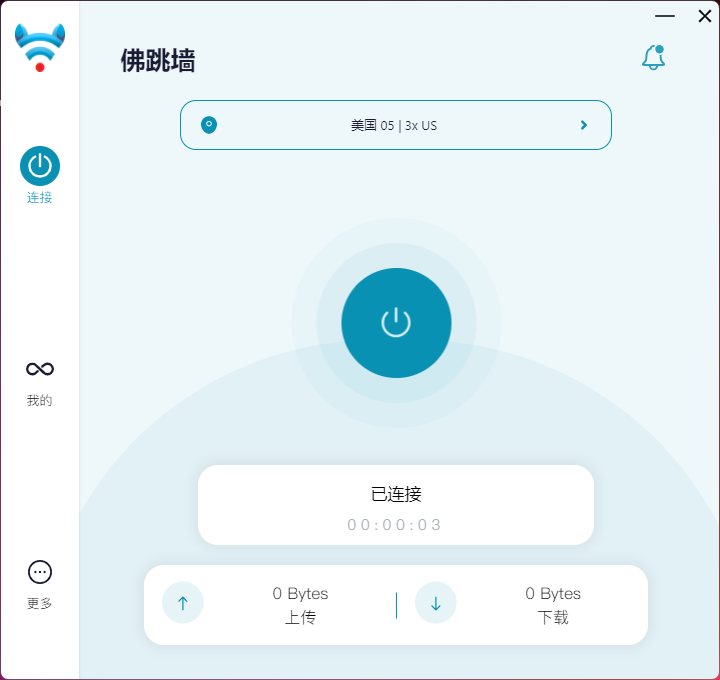
截图暂时无法显示,请按本节文字步骤操作。
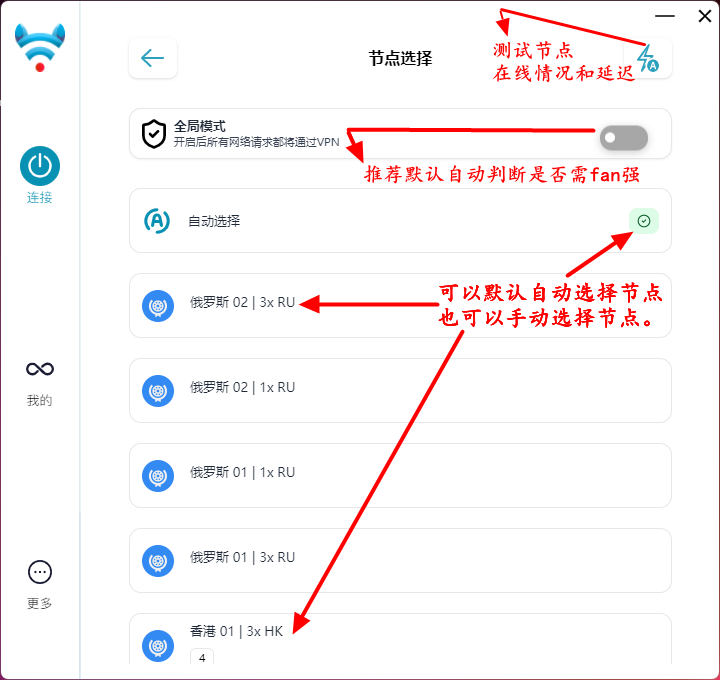
截图暂时无法显示,请按本节文字步骤操作。
当前安装包与这些历史截图可能存在名称或界面差异。找不到对应按钮时,请把客户端名称和界面截图发给客服。
还没解决?把问题发给我们。
继续使用。
安装完成之后
套餐、订阅和订单集中在用户中心。需要给另一台设备安装?可以回到新手引导重新选择。